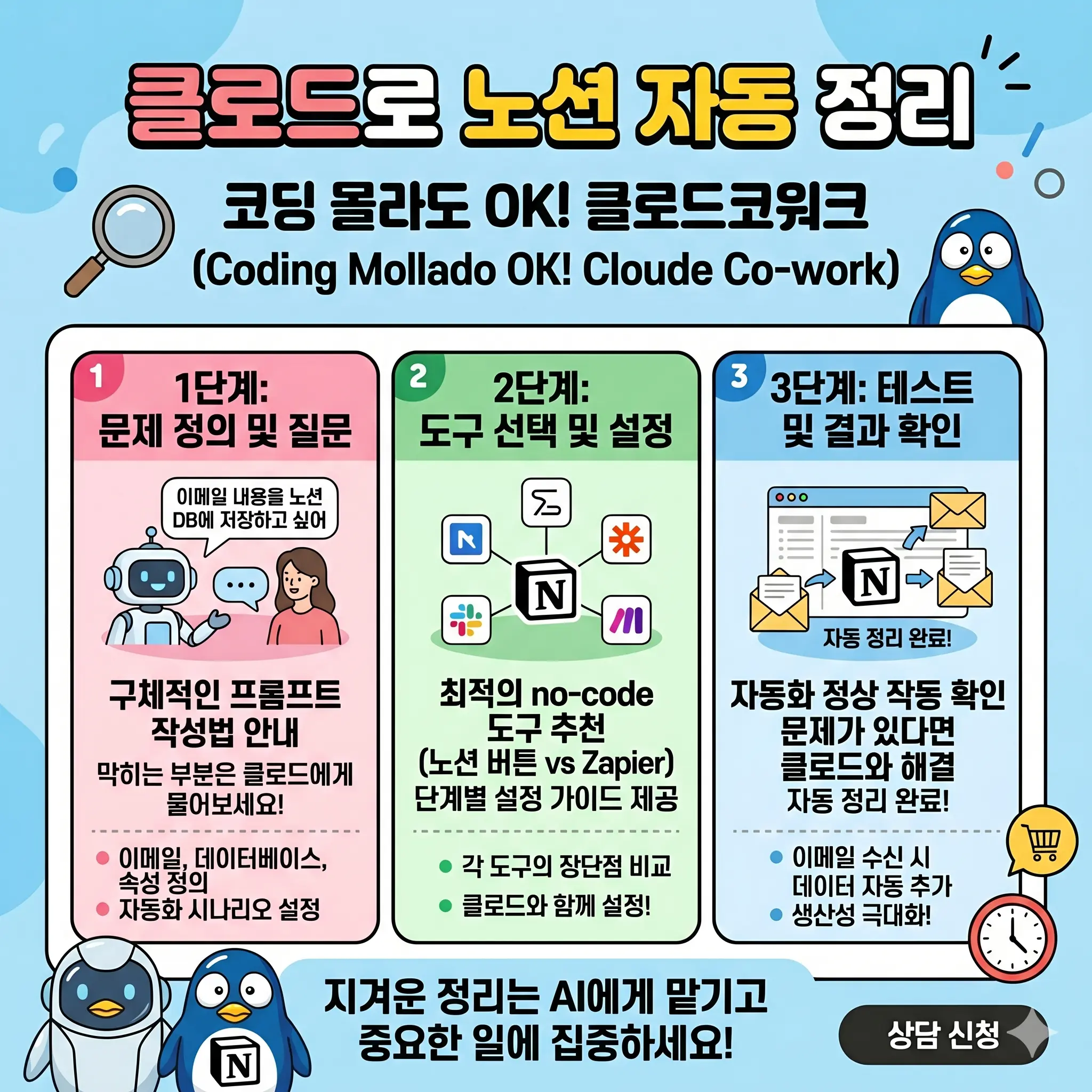
Notion을 쓰다 보면 어느 순간 페이지가 뒤죽박죽이 됩니다. 회의록은 날짜별로 쌓이고, 업무 데이터베이스는 태그도 없이 방치되고, 만들어 놓은 템플릿은 어디 있는지조차 모르게 되죠. 클로드 코워크(Claude Cowork)는 이 문제를 코딩 한 줄 없이 해결해줍니다. AI가 Notion과 직접 연결돼 실시간으로 데이터를 읽고, 정리하고, 페이지를 생성하는 자동화 파이프라인을 만들어주기 때문입니다.
이 글에서는 2026년 기준 클로드 코워크의 Notion 연동 기능을 처음 설정하는 방법부터, 실제로 업무 루틴에 어떻게 녹여 쓸 수 있는지까지 비개발자 관점에서 완전히 설명합니다.
Notion 연동, 왜 클로드 코워크인가
시중에 Notion 자동화 도구는 많습니다. Zapier, Make(구 Integromat), Notion AI 등이 대표적이죠. 그런데 이들의 공통 한계는 정해진 시나리오 안에서만 움직인다는 점입니다. 새로운 워크플로우가 필요하면 다시 처음부터 조건을 설정해야 합니다.
클로드 코워크는 다릅니다. 자연어로 명령하면 클로드가 Notion MCP(Model Context Protocol) 연동을 통해 직접 워크스페이스에 접근합니다. “지난주 회의록 중 액션 아이템만 추려서 새 페이지로 만들어줘” 같은 명령이 즉시 실행됩니다. 사전 정의된 시나리오가 아니라, 그때그때 맥락을 이해한 AI가 판단해서 처리합니다.
자연어 명령 → Notion 실시간 읽기/쓰기/생성 → 결과 확인까지 단일 워크플로우 내 처리. 별도 스크립트나 API 키 직접 관리 불필요.
설정 5분 만에 끝내는 Notion 연동 세팅법
클로드 코워크의 Notion 연동은 Claude.ai 데스크탑 앱 또는 claude.ai 웹 버전에서 모두 가능합니다. 2026년 현재 Notion MCP는 공식 통합 목록에 포함돼 있어 별도 개발 없이 바로 활성화할 수 있습니다.
1단계 — Claude.ai에서 연동 플러그인 활성화
Claude.ai에 로그인 후 좌측 메뉴에서 연결(Connections) 또는 플러그인 탭으로 이동합니다. Notion 항목을 찾아 연결 버튼을 클릭하면 Notion OAuth 인증 창이 뜹니다. 본인 Notion 계정으로 로그인 후 접근 권한을 허용하면 연동 완료입니다. 소요 시간은 약 2분입니다.
2단계 — 접근 허용 워크스페이스 선택
Notion 인증 화면에서 어떤 워크스페이스, 어떤 페이지에 접근을 허용할지 선택합니다. 처음에는 특정 페이지나 데이터베이스만 제한적으로 허용하고 나중에 확장하는 방식을 권장합니다. 전체 워크스페이스를 열어두면 편리하지만, 민감한 문서가 있을 경우 선별 허용이 안전합니다.
3단계 — 첫 명령 테스트
연동 후 Claude 채팅창에 “내 Notion 워크스페이스에 어떤 페이지들이 있는지 목록 보여줘”라고 입력합니다. 클로드가 실시간으로 워크스페이스를 조회해 페이지 목록을 출력하면 연동 성공입니다.
실전에서 바로 쓰는 자동 정리 명령어 5가지
연동이 완료됐다면 이제 실제로 어떻게 활용하는지가 핵심입니다. 아래는 비개발자가 바로 복사해서 쓸 수 있는 명령어 예시입니다.
| 상황 | 클로드에게 입력할 명령어 |
|---|---|
| 회의록 정리 | [페이지명] 회의록에서 액션 아이템만 추출해서 할 일 데이터베이스에 새 항목으로 추가해줘 |
| 태그 일괄 정리 | 프로젝트 데이터베이스에서 태그가 없는 항목들을 찾아 내용을 보고 적절한 태그를 붙여줘 |
| 주간 리포트 생성 | 이번 주 완료된 태스크들을 모아 주간 리포트 페이지를 새로 만들어줘 |
| 중복 페이지 탐색 | 제목이 비슷한 페이지가 중복으로 있는지 확인하고 목록으로 보여줘 |
| 빈 페이지 정리 | 내용이 없는 빈 페이지들을 찾아서 목록으로 보여줘. 삭제 여부는 내가 결정할게 |
비개발자가 가장 많이 실수하는 3가지
클로드 코워크 Notion 연동을 처음 쓰는 분들이 공통적으로 겪는 실수가 있습니다. 미리 알고 피하면 시행착오를 줄일 수 있습니다.
실수 1 — 명령이 너무 모호할 때
“Notion 정리해줘”처럼 범위가 없는 명령은 클로드가 어디서부터 시작해야 할지 모릅니다. 반드시 어떤 페이지/데이터베이스를, 어떤 기준으로, 어떤 결과물로 만들지를 구체적으로 명시해야 합니다.
실수 2 — 중요한 데이터에 바로 쓰기 권한 허용
처음에는 읽기 테스트를 먼저 하고, 실제 데이터 수정은 복사본이나 테스트 페이지에서 먼저 확인한 뒤 진행하세요. 클로드가 내용을 수정하거나 페이지를 생성할 때는 실행 전에 항상 확인해줄까요? 라고 묻도록 명령어에 “실행 전에 나에게 보여줘”를 추가하는 습관이 좋습니다.
실수 3 — 연동 권한을 너무 넓게 열어두기
팀 워크스페이스를 쓰는 경우 다른 팀원의 개인 페이지까지 접근 범위에 포함될 수 있습니다. Notion 연동 설정에서 특정 페이지나 데이터베이스만 선택적으로 허용하는 것이 보안 측면에서 훨씬 안전합니다.
1인 사업자가 실제 세팅한 자동화 루틴 예시
실제로 클로드 코워크 + Notion 연동을 활용하는 1인 사업자의 주간 루틴을 보면 활용 가능성이 더 명확해집니다.
① 클로드에게 “지난주 완료된 프로젝트 항목 정리해서 주간 리포트 만들어줘” 입력
② 클로드가 데이터베이스 조회 → 완료 항목 필터링 → 새 리포트 페이지 자동 생성
③ 리포트 페이지 확인 후 클라이언트 공유 링크 발송
→ 기존 수동 작업 45분 → 자동화 후 5분
이런 루틴이 가능한 이유는 클로드가 단순히 명령을 실행하는 것이 아니라, 데이터베이스의 속성 구조를 이해하고 맥락에 맞게 판단하기 때문입니다. Zapier처럼 완료 상태가 되면 이 페이지에 복사라는 단순 조건이 아니라, “이번 주 완료된 항목 중 클라이언트 보고가 필요한 것들”처럼 복합적인 조건도 처리합니다.
Notion AI와 클로드 코워크, 뭐가 다른가
Notion 자체에도 AI 기능이 있는데 굳이 클로드 코워크를 써야 하냐고 묻는 분들이 많습니다. 핵심 차이는 범위입니다. Notion AI는 페이지 안에서만 작동합니다. 한 페이지의 내용을 요약하거나, 글쓰기를 보조하거나, 페이지 내 데이터를 검색하는 수준입니다.
클로드 코워크는 워크스페이스 전체를 가로질러 데이터를 읽고, 다른 페이지를 생성하고, 데이터베이스를 수정하고, 여러 페이지에서 정보를 취합해 새로운 문서를 만드는 것이 가능합니다. 게다가 Notion 외에 Google Calendar, Gmail, Slack 등 다른 도구와 함께 연동해 크로스 플랫폼 자동화도 구현할 수 있습니다.
| 항목 | Notion AI | 클로드 코워크 |
|---|---|---|
| 작동 범위 | 단일 페이지 내 | 워크스페이스 전체 |
| 데이터베이스 수정 | 제한적 | 가능 |
| 외부 도구 연동 | 불가 | 가능 (Calendar, Gmail 등) |
| 복합 조건 처리 | 불가 | 자연어로 가능 |
| 요금 | Notion Plus 이상 포함 | Claude Pro/Team 플랜 |
요금 측면에서는 Notion AI는 Notion Plus($10/월) 이상에서 사용 가능하고, 클로드 코워크는 Claude Pro($20/월) 이상에서 사용 가능합니다. 단순 문서 작성 보조가 목적이라면 Notion AI로 충분하지만, 워크스페이스 전체 자동화와 크로스 플랫폼 연동이 목표라면 클로드 코워크가 압도적으로 유리합니다.
지금 당장 클로드 코워크 시작하기
클로드 코워크의 Notion 연동은 설정 5분, 첫 명령 실행 1분이면 충분합니다. 복잡한 자동화 툴을 배우거나 API 문서를 읽을 필요가 없습니다. 자연어로 원하는 것을 말하면 클로드가 알아서 처리합니다. 지금 바로 Claude.ai에서 Notion 연결을 활성화하고 첫 명령어를 입력해보세요.