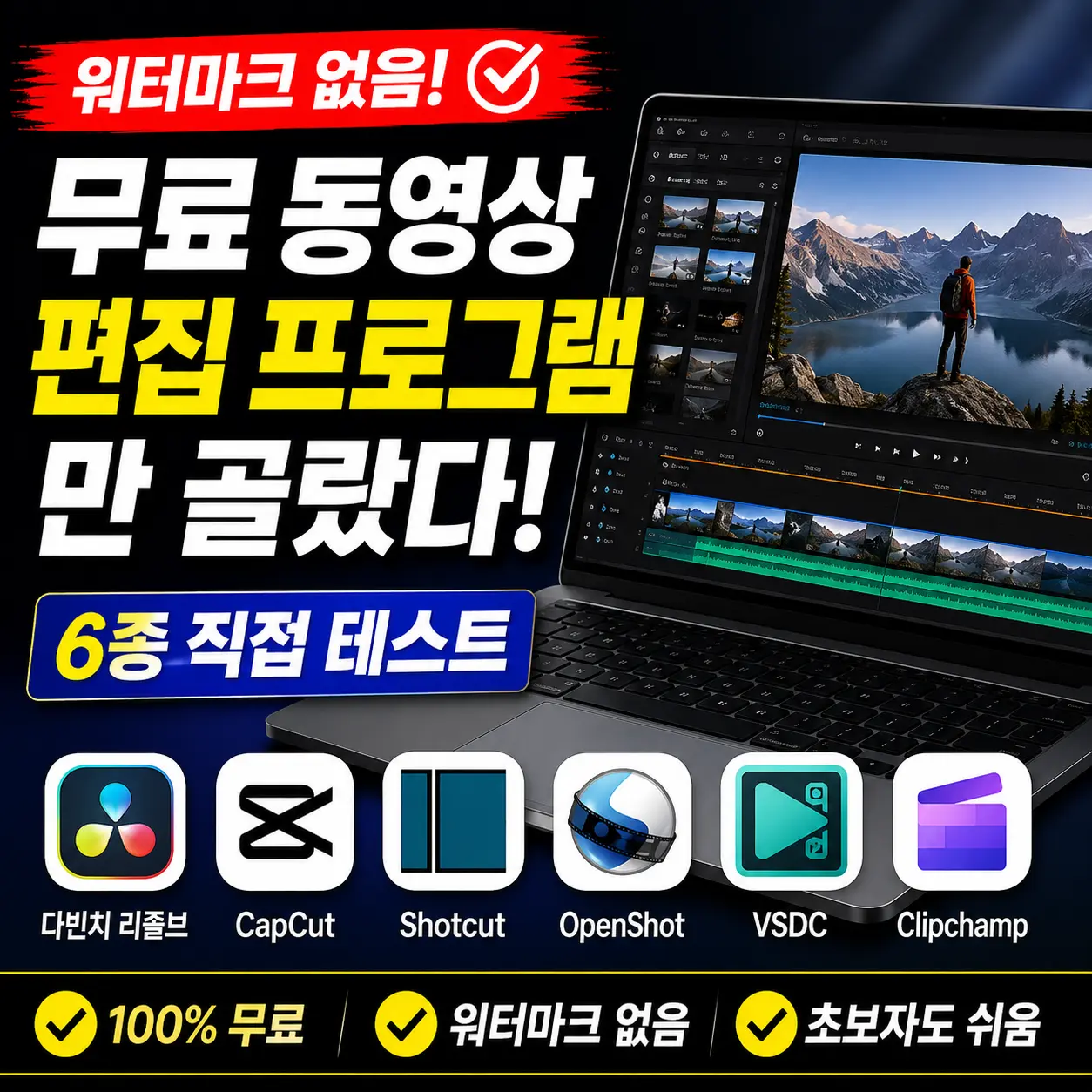
무료 동영상 편집 프로그램을 찾다 보면 반드시 부딪히는 문제가 있다. 완성된 영상 한가운데 떡하니 박히는 워터마크다. 유튜브·릴스·쇼츠에 올릴 영상에 상업용 로고가 찍히면 채널 신뢰도는 물론 수익화 심사에도 영향을 준다. 2026년 6월 기준, 워터마크 없이 실제로 쓸 수 있는 무료 편집 툴 6종을 직접 설치·테스트해 정리했다.
워터마크 없는 무료 편집 툴이 진짜 있나? — 결론부터
있다. 단, 조건이 있다. 오픈소스 기반이거나 플랫폼 종속형(OS 번들)인 경우 워터마크가 없다. 반면 CapCut·VLLO·Filmora 같은 ‘무료처럼 보이는’ 앱은 유료 플랜 미가입 시 워터마크를 강제 삽입한다. 아래 6종은 2026년 6월 기준 워터마크 없이 출력 가능함을 직접 확인한 프로그램이다.
6종 비교표 — 한눈에 보기
| 프로그램 | OS | 워터마크 | 4K 출력 | 난이도 | 특이사항 |
|---|---|---|---|---|---|
| DaVinci Resolve 19 | Win/Mac/Linux | 없음 | O | 중~고 | 색보정 최강, 15GB 이상 설치 |
| Kdenlive 24 | Win/Mac/Linux | 없음 | O | 중 | 오픈소스, 다국어 지원 |
| Shotcut 24 | Win/Mac/Linux | 없음 | O | 중 | 설치 없이 포터블 사용 가능 |
| OpenShot 3.x | Win/Mac/Linux | 없음 | O | 하 | UI 단순, 입문자 최적 |
| Clipchamp (Windows) | Win 전용 | 없음 | 1080p 제한 | 하 | MS 계정 필요, 브라우저형 |
| iMovie (Mac) | Mac/iOS 전용 | 없음 | O (M 시리즈) | 하 | Apple 기기 번들, 직관적 UI |
① DaVinci Resolve 19 — 무료인데 프로급인 이유
Blackmagic Design이 배포하는 DaVinci Resolve는 할리우드 영화 후반 작업에도 쓰이는 툴의 무료 버전이다. 색보정(Color Grading) 기능은 유료 소프트웨어를 압도한다. 2026년 기준 무료 버전도 4K 60fps 출력, 멀티캠 편집, Fusion 합성을 지원한다. 단점은 진입 장벽이다. 인터페이스가 Premiere Pro와 유사하지만 학습 시간이 필요하고, 설치 용량이 15GB를 넘는다. RAM은 최소 16GB 권장이다.
유튜브 수익화를 목표로 하는 크리에이터라면 DaVinci Resolve를 장기 투자로 배우는 것이 유리하다. Blackmagic 공식 인증 교육 과정이 무료로 제공되며, 수료 후 포트폴리오에 활용할 수 있다.
② Kdenlive — 리눅스 기반 오픈소스의 숨겨진 강자
KDE 프로젝트에서 개발한 Kdenlive는 Windows·Mac·Linux 모두 설치 가능하다. 타임라인 편집, 다중 트랙, 키프레임 애니메이션, 자막 편집을 지원하며 출력 프리셋이 200개 이상이다. 유튜브·인스타그램·틱톡 최적화 프리셋이 기본 내장되어 있어 별도 설정 없이 플랫폼별 규격으로 내보낼 수 있다. 커뮤니티 기반이라 업데이트 주기가 빠른 편이다.
③ Shotcut — 설치 없이 USB로 들고 다니는 편집기
Shotcut의 가장 큰 특징은 포터블(portable) 버전이다. USB에 넣고 다니며 어느 Windows PC에서나 실행할 수 있다. 회사 PC나 공용 컴퓨터에서 편집해야 하는 상황에 적합하다. FFmpeg 기반으로 지원 코덱이 매우 넓고, H.264·H.265·VP9·AV1 등 현대적인 포맷을 모두 출력할 수 있다.
④ OpenShot — 처음 영상 편집을 시작하는 사람에게
OpenShot은 6종 중 가장 단순한 인터페이스를 가졌다. 클립 드래그·드롭, 컷 편집, 자막 삽입, 전환 효과 적용이 3~5클릭 내에 완료된다. 복잡한 기능이 없는 대신 진입 장벽이 가장 낮다. 쇼츠·릴스용 세로 영상 편집에도 무리가 없다. 다만 대용량 파일 처리 시 렌더링 속도가 느린 편이다.
⑤ Clipchamp — Windows 11 기본 탑재, 가장 빠른 시작
Microsoft가 2021년 인수한 Clipchamp는 Windows 11에 기본 탑재되어 있다. 설치 불필요, MS 계정 로그인만 하면 바로 사용 가능하다. 브라우저 기반이라 성능이 다소 제한적이며 무료 플랜은 최대 1080p 출력이 가능하다. 4K가 필요 없는 일반 유튜브 영상이나 SNS 콘텐츠라면 충분한 성능이다. 텍스트·자막 자동 생성 기능이 탑재되어 있어 자막 작업 시간을 줄일 수 있다.
⑥ iMovie — Mac 사용자라면 이미 가지고 있다
Apple 기기에 기본 탑재된 iMovie는 Mac·iPhone·iPad 간 프로젝트 연동이 된다. 스마트폰으로 촬영한 영상을 iPhone iMovie에서 기초 편집 후 Mac으로 넘겨 완성하는 멀티 디바이스 워크플로우가 가능하다. M 시리즈 맥에서는 4K HDR 편집도 원활하다. Final Cut Pro로 업그레이드 시 프로젝트를 그대로 이어받을 수 있어 성장 경로가 자연스럽다.
상황별 추천 — 내 상황에 맞는 툴 고르기
| 상황 | 추천 툴 | 이유 |
|---|---|---|
| 처음 편집 시작 | OpenShot / Clipchamp | 최소 학습, 즉시 사용 |
| 유튜브 수익화 목표 | DaVinci Resolve | 장기적 스킬 투자 가치 |
| 저사양 PC (RAM 8GB) | Shotcut / Kdenlive | 경량 구동, 포터블 지원 |
| Mac 사용자 | iMovie → Final Cut Pro | 기기 최적화, 업그레이드 경로 |
| 쇼츠·릴스 단편 편집 | Clipchamp / OpenShot | 세로 영상 프리셋, 간편 출력 |
결론: 워터마크 없는 무료 편집 툴은 충분히 존재한다. 초보자는 Clipchamp 또는 OpenShot으로 시작하고, 장기적으로 채널을 키울 계획이라면 DaVinci Resolve에 투자할 것을 권장한다.
자주 묻는 질문 (FAQ)
CapCut 무료 버전은 워터마크가 있나요?
CapCut PC 버전은 2024년 이후 일부 내보내기 옵션에 워터마크가 삽입된다. 워터마크 없이 출력하려면 Pro 구독이 필요하다. 대안으로 Kdenlive나 Shotcut을 사용하면 무료로 워터마크 없이 동일한 작업이 가능하다.
Filmora 무료 버전도 워터마크가 없나요?
Filmora 무료 버전은 영상 출력 시 Filmora 워터마크가 삽입된다. 이를 제거하려면 유료 구독 또는 영구 라이선스 구매가 필요하다. 완전 무료로 워터마크를 피하려면 이 글에서 소개한 오픈소스 툴을 사용해야 한다.
DaVinci Resolve 무료 버전의 제한은 무엇인가요?
무료 버전은 다중 사용자 협업, 일부 고급 Fusion 노드, 노이즈 리덕션 AI 기능 등이 제한된다. 하지만 개인 크리에이터 수준에서 필요한 편집·색보정·자막 기능은 모두 무료로 사용 가능하다. 4K 출력도 무료 버전에서 지원된다.
저사양 PC에서 쓸 수 있는 무료 편집 프로그램은?
RAM 8GB 이하 환경에서는 Shotcut 또는 OpenShot이 적합하다. 두 프로그램 모두 상대적으로 가볍게 구동되며, Shotcut은 설치 없이 포터블로 실행할 수 있어 시스템 부하를 최소화할 수 있다.