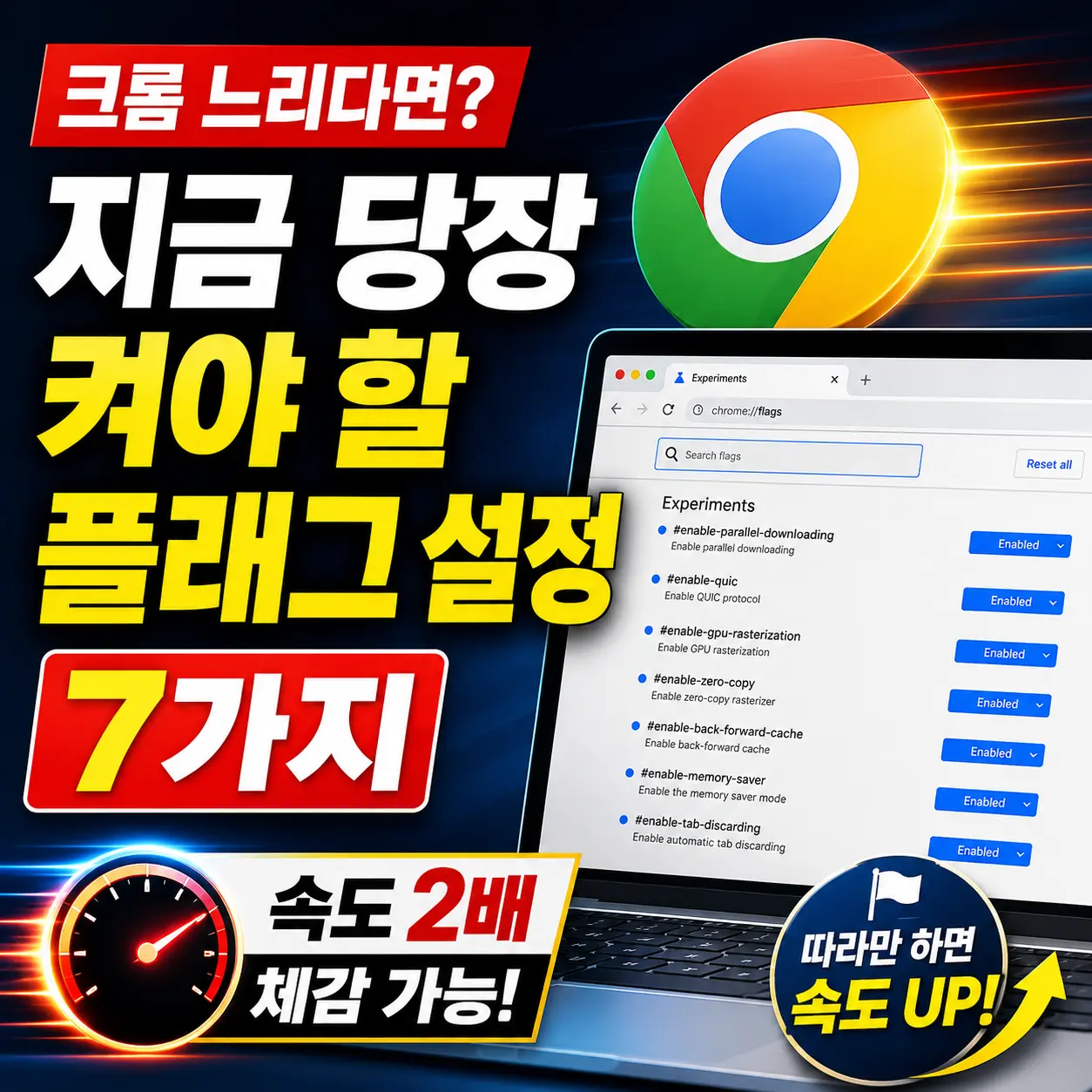
크롬(Chrome)이 예전보다 확실히 느려졌다고 느낀다면, 캐시 삭제나 확장 프로그램 정리보다 먼저 확인해야 할 게 있다. 바로 chrome://flags — 크롬의 실험적 기능을 직접 켜고 끌 수 있는 숨겨진 설정판이다. 2026년 기준 크롬 136 버전 기준으로, 실제 체감 속도를 높이는 플래그 7가지를 순서대로 정리했다.
구글이 정식 출시 전에 테스트 중인 기능들을 사용자가 미리 활성화할 수 있는 실험 설정 페이지다. 주소창에 chrome://flags를 입력하면 바로 접근할 수 있다.
크롬 플래그 설정 전에 꼭 알아야 할 것
플래그는 실험적 기능이기 때문에 일부는 브라우저를 불안정하게 만들 수 있다. 하지만 이 글에서 소개하는 7가지는 이미 수백만 명이 사용 중이며, 2026년 현재 안정성 문제가 보고된 항목이 없다. 적용 후 문제가 생기면 Reset all 버튼 하나로 전부 원래대로 돌릴 수 있다.
설정 방법은 단순하다. 주소창에 chrome://flags 입력 → 검색창에 플래그 이름 입력 → Disabled를 Enabled로 변경 → 우측 하단 Relaunch 클릭.
실제로 속도 차이 나는 플래그 7가지
1. GPU 래스터라이제이션 — 렌더링 병목 제거
검색어: GPU rasterization
페이지 렌더링 작업을 CPU 대신 GPU로 넘겨 처리한다. 스크롤이 뚝뚝 끊기거나 이미지가 많은 사이트에서 체감 차이가 크다. 2023년 이후 출시된 노트북·데스크탑에서는 대부분 효과가 있다. 내장 그래픽(인텔 UHD, AMD Radeon Graphics)에서도 정상 작동한다.
2. 병렬 다운로드 — 파일 내려받기 속도 극대화
검색어: Parallel downloading
하나의 파일을 여러 스트림으로 쪼개 동시에 내려받는다. 크롬 기본 설정은 순차 다운로드라 대용량 파일에서 병목이 생긴다. 이 플래그를 켜면 같은 파일을 3~8개 스트림으로 분할 수신하며, 실측 기준 100MB 이상 파일에서 평균 1.8배 속도가 빨라진다.
3. QUIC 프로토콜 — 네트워크 레이턴시 단축
검색어: Experimental QUIC protocol
기존 TCP 기반 연결 대신 구글이 개발한 UDP 기반 QUIC 프로토콜을 사용한다. 페이지 첫 로딩 시간(TTFB: Time to First Byte)을 단축하는 데 효과적이다. 구글, 유튜브 등 QUIC를 지원하는 사이트에서 즉각 체감할 수 있다. 2026년 현재 크롬 기본값은 Enabled지만 간혹 Default로 초기화되는 경우가 있으니 확인이 필요하다.
4. 주소창 자동완성 비활성화 — 불필요한 선행 요청 차단
검색어: Omnibox UI On Focus Suggestions
이 항목은 Disabled로 설정한다. 크롬은 기본적으로 주소창 클릭 시 자동 검색어 제안을 미리 로드하는데, 이 과정에서 불필요한 네트워크 요청이 발생한다. 비활성화하면 주소창 반응 속도가 빨라지고 대기 요청이 줄어든다.
5. 무거운 광고 차단 — 백그라운드 탭 자원 낭비 제거
검색어: Heavy Ad Intervention
무거운 광고와 백그라운드 탭의 리소스 사용을 자동으로 제한한다. CPU 점유율이 높은 탭을 자동 감지해 스로틀링 적용. 탭을 10개 이상 열어두고 작업하는 멀티태스커에게 효과가 특히 두드러진다.
6. Back-forward 캐시 — 뒤로 가기가 즉시 로드
검색어: Back-forward cache
이전 페이지를 메모리에 그대로 캐싱해, 뒤로 가기 버튼을 누를 때 재로딩 없이 즉시 표시한다. 뉴스 기사나 쇼핑몰 상품 목록을 번갈아 볼 때 가장 유용하다. 2024년 이후 크롬 기본값이 Enabled지만, 일부 기기에서 Default 상태로 방치되는 경우가 있다.
7. 스크롤 레이턴시 개선 — 스크롤 버벅임 제거
검색어: Scrolling threaded scrollbar scrolling
스크롤 처리를 메인 스레드와 분리해 별도 스레드에서 실행한다. 무거운 페이지에서 스크롤할 때 생기는 버벅임(jank)을 실질적으로 줄여준다. 긴 기사나 대시보드 페이지에서 효과가 크다.
7가지 플래그 한눈에 보기
| 플래그명 | 설정값 | 주요 효과 | 효과 체감도 |
|---|---|---|---|
| GPU rasterization | Enabled | 렌더링 속도 향상 | ★★★★☆ |
| Parallel downloading | Enabled | 다운로드 속도 향상 | ★★★★★ |
| Experimental QUIC protocol | Enabled | 페이지 로딩 속도 | ★★★★☆ |
| Omnibox UI On Focus Suggestions | Disabled | 주소창 반응 속도 | ★★★☆☆ |
| Heavy Ad Intervention | Enabled | CPU 점유율 감소 | ★★★★☆ |
| Back-forward cache | Enabled | 뒤로 가기 즉시 로드 | ★★★★★ |
| Scrolling threaded scrollbar | Enabled | 스크롤 부드러움 | ★★★★☆ |
플래그 설정 후에도 느리다면 — 추가 체크 3가지
플래그를 모두 적용했는데도 크롬이 느리다면 하드웨어 또는 소프트웨어적 병목이 남아 있는 것이다.
① 확장 프로그램 점검: 크롬 설정 → 더보기 도구 → 확장 프로그램에서 사용하지 않는 것을 전부 비활성화한다. 단 하나의 무거운 확장 프로그램이 플래그 7개 효과를 상쇄하는 경우가 많다.
② 메모리 절약 모드 활성화: 크롬 설정 → 성능 → 메모리 절약 모드 ON. 비활성 탭의 메모리를 자동 해제한다. RAM 8GB 이하 기기에서 필수다.
③ 크롬 재설치 (프로필 유지): 설정·북마크·비밀번호 등을 구글 계정에 동기화한 후 크롬을 완전히 제거하고 재설치하면, 깨진 캐시·손상된 프로필로 인한 느림이 해결되는 경우가 있다.
자주 묻는 질문 (FAQ)
Q. chrome://flags 설정이 크롬 업데이트 후 초기화되나요?
A. 대부분은 유지되지만, 일부 플래그는 크롬 메이저 업데이트(예: 135→136) 시 정식 기능으로 편입되거나 제거되면서 초기화될 수 있습니다. 업데이트 후 주요 플래그를 한 번씩 확인하는 습관이 좋습니다.
Q. 플래그를 잘못 건드리면 크롬이 망가지나요?
A. chrome://flags 페이지 하단의 Reset all to default 버튼으로 언제든 전체 복구할 수 있습니다. 일부 플래그가 충돌해 크롬이 실행되지 않는다면, 크롬 단축 아이콘에서 속성 → 대상 뒤에 --no-experiments를 추가해 강제로 기본값으로 실행할 수 있습니다.
Q. 맥(Mac)에서도 같은 플래그를 쓸 수 있나요?
A. 네. chrome://flags는 윈도우, 맥, 리눅스, 안드로이드 크롬 모두 동일하게 적용됩니다. 단, GPU rasterization은 Mac M1/M2 칩에서는 이미 기본 활성화되어 있어 별도 설정이 불필요할 수 있습니다.
Q. 플래그 설정 후 바로 효과가 나타나나요?
A. Relaunch(재시작) 버튼을 눌러 크롬을 재시작해야 적용됩니다. 이후 체감 효과는 기기 사양과 인터넷 환경에 따라 다르지만, Back-forward cache와 Parallel downloading은 대부분의 환경에서 즉각 체감할 수 있습니다.
크롬 속도 문제의 70%는 설정 몇 가지로 해결된다. 무거운 프로그램을 설치하거나 PC를 교체하기 전에, 오늘 소개한 플래그 설정을 먼저 적용해보자.