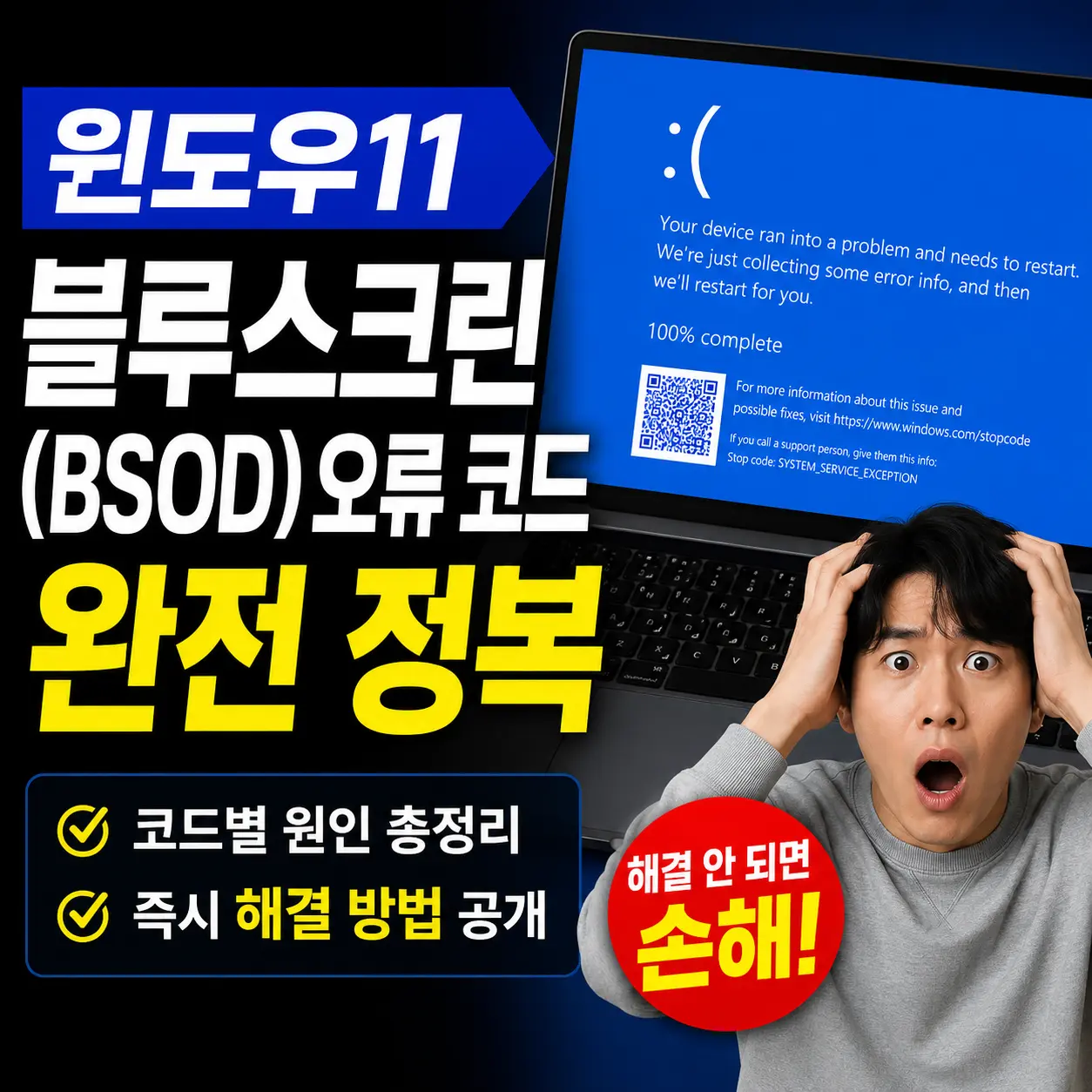
윈도우11 사용자 중 약 23%가 연간 1회 이상 블루스크린(BSOD, Blue Screen of Death)을 경험한다고 Microsoft 내부 데이터(2025년 기준)는 보고합니다. 블루스크린은 단순 오류가 아니라 시스템이 치명적 손상을 막기 위해 강제 종료하는 보호 메커니즘입니다. 오류 코드만 정확히 읽으면 원인을 90% 이상 특정할 수 있습니다.
블루스크린(BSOD)이란 무엇인가?
BSOD는 Windows 커널이 복구 불가능한 오류를 감지했을 때 나타나는 보호 화면입니다. 화면에 표시되는 오류 코드(Stop Code)가 핵심 단서이며, 이 코드를 기반으로 하드웨어·드라이버·소프트웨어 원인을 구분할 수 있습니다. 윈도우11은 오류 발생 시 C:\Windows\Minidump 폴더에 덤프 파일을 자동 저장합니다.
BSOD 오류 코드, 자동 재부팅 전에 어떻게 확인하나?
Win + Pause → 고급 시스템 설정 → 시작 및 복구
자동으로 다시 시작 체크 해제
이후 BSOD 발생 시 코드가 화면에 유지됨
또는 재부팅 후 이벤트 뷰어에서 확인 가능합니다: Win + R → eventvwr.msc → Windows 로그 → 시스템 → 오류 항목 클릭.
윈도우11 주요 BSOD 오류 코드 완전 정복
| 오류 코드 | 주요 원인 | 1차 해결 방법 |
|---|---|---|
| MEMORY_MANAGEMENT | RAM 불량, 드라이버 충돌, 시스템 파일 손상 | 메모리 진단 도구 실행 (mdsched.exe) |
| CRITICAL_PROCESS_DIED | 필수 시스템 프로세스 충돌, 손상된 시스템 파일 | sfc /scannow 및 DISM 복구 |
| DRIVER_IRQL_NOT_LESS_OR_EQUAL | 드라이버가 잘못된 메모리 주소 접근 | 최근 설치한 드라이버 롤백 또는 제거 |
| PAGE_FAULT_IN_NONPAGED_AREA | 드라이버 오류, RAM 불량, 디스크 오류 | 드라이버 업데이트 + 디스크 검사 |
| SYSTEM_SERVICE_EXCEPTION | 드라이버 충돌, 바이러스, 손상된 파일 | 안전 모드 부팅 후 백신 검사 |
| WHEA_UNCORRECTABLE_ERROR | CPU·메모리 하드웨어 오류, 과열, 오버클럭 | 오버클럭 해제, 발열 점검, BIOS 초기화 |
| KERNEL_SECURITY_CHECK_FAILURE | 드라이버 비호환, 악성코드, RAM 오류 | 드라이버 재설치, 시스템 파일 복구 |
| DPC_WATCHDOG_VIOLATION | SSD 펌웨어 오류, 드라이버 지연 | SSD 드라이버·펌웨어 업데이트 |
| VIDEO_TDR_FAILURE | GPU 드라이버 충돌, 그래픽카드 오류 | GPU 드라이버 DDU로 완전 삭제 후 재설치 |
| NTFS_FILE_SYSTEM | HDD/SSD 파일 시스템 손상 | 디스크 검사 (chkdsk C: /f /r) |
BSOD 해결 단계별 완전 가이드
STEP 1 — 안전 모드 부팅으로 원인 범위 축소
안전 모드에서 BSOD가 발생하지 않으면 드라이버 또는 소프트웨어 문제입니다. 계속 발생하면 하드웨어 이상을 의심합니다.
STEP 2 — 시스템 파일 무결성 검사
관리자 권한 명령 프롬프트에서 아래 명령어를 순서대로 실행합니다.
각 명령 실행 후 반드시 재부팅
STEP 3 — 드라이버 충돌 확인 및 롤백
최근 설치하거나 업데이트한 드라이버가 원인인 경우가 전체 BSOD의 약 70%를 차지합니다(Dell 기술 문서, 2025). 장치 관리자에서 문제 드라이버를 찾아 이전 버전으로 롤백하세요.
STEP 4 — RAM 상태 진단
메모리 불량은 BSOD의 주요 하드웨어 원인입니다. Windows 내장 도구로 1차 점검합니다.
더 정밀한 검사는 MemTest86(무료) 사용 권장
STEP 5 — 디스크 오류 검사
재부팅 후 디스크 검사 자동 시작 (완료까지 30분~2시간 소요)
STEP 6 — 발열 점검
WHEA_UNCORRECTABLE_ERROR가 반복되면 과열을 의심하세요. CPU 온도가 95°C 이상이면 즉시 청소 및 서멀 구리스 교체가 필요합니다. 무료 모니터링 도구인 HWiNFO64 또는 Core Temp로 온도를 확인하세요.
재설치 없이 블루스크린 완전 복구하는 최후 수단
설정 → 시스템 → 복구 → PC 초기화 → 내 파일 유지 선택
이 방법은 개인 파일은 보존하면서 시스템 파일을 깨끗하게 재설치합니다. 하드웨어 불량이 아닌 소프트웨어·드라이버 원인의 BSOD는 대부분 이 단계에서 해결됩니다.
블루스크린 예방을 위한 필수 점검 루틴
BSOD는 대부분 예방이 가능합니다. 아래 루틴을 월 1회 실천하면 발생 빈도를 크게 낮출 수 있습니다.
- Windows Update 및 드라이버 최신 상태 유지
- SSD/HDD 사용량 80% 이하 유지 (파일 시스템 안정성)
- PC 내부 먼지 청소 (분기 1회)
- 서멀 구리스 교체 (2~3년 주기)
- 검증된 백신 소프트웨어 상시 실행
- 과도한 오버클럭 지양
자주 묻는 질문 (FAQ)
블루스크린 이후 데이터가 손실되나요?
BSOD 자체는 저장된 파일을 삭제하지 않습니다. 다만 저장하지 않은 작업 중 데이터는 유실될 수 있습니다. 디스크 오류가 동반된 경우에는 파일 손상 가능성이 있으므로 복구 후 즉시 중요 파일을 백업하세요.
새 PC인데도 블루스크린이 발생할 수 있나요?
가능합니다. 제조 불량 RAM, 잘못된 드라이버 패키지, 또는 운반 중 하드웨어 충격이 원인이 될 수 있습니다. 구매 후 30일 이내라면 제조사 보증 서비스를 활용하세요.
블루스크린이 하루에 여러 번 반복되면?
하드웨어 불량일 가능성이 높습니다. RAM 교체 또는 전문 수리점 방문을 권장합니다. MemTest86 검사에서 오류가 발견되면 RAM 슬롯 교체 또는 메모리 모듈 교체가 필요합니다.